ลงมือทำ: เกจลูกบิดกับแถบสัมผัส
โมดูล 2 — จากจอสู่ฮาร์ดแวร์ · สไลด์: slides.md · ภาพรวมโมดูล · หน้าหลักสูตร
เติมหกช่องว่างในไฟล์ฝึกจนเกจลูกบิดกับแถบสัมผัสทำงานครบบนบอร์ด วางค่าดิบเทียบค่ากรองแล้วบนจอเดียว แล้วอธิบายได้ว่าทำไมเฉลยจึงตัดสินเกณฑ์จากค่าที่กรองแล้ว และแก้อาการที่ไม่มี error ให้เห็นได้เอง
เป้าหมาย
หัวข้อที่มีชื่อว่า “เป้าหมาย”เมื่อจบบทเรียนนี้ คุณจะ:
- เติมหกช่องว่างใน practice/s05_pot_capsense.py ทีละจุด รันทีละครั้ง จนเกจผ่านเกณฑ์ MVP บนบอร์ด: แถบเดินตามลูกบิดตลอดช่วง 0-100 เกณฑ์หยุดเองที่ 10 และ 95 ไฟเตือนติดทีละดวงเมื่อข้ามเกณฑ์ แถบสัมผัสเดินตามนิ้ว ไฟปุ่มทองแดงติดถูกดวง และตัวเลขบนจอเปลี่ยนวินาทีละครั้ง
- อธิบายพฤติกรรมของเฉลยได้ว่าทำไมการอ่านห้าบรรทัดอยู่ใน try เดียวพร้อมธง fresh ทำไมไฟเตือนตัดสินจาก ema_pct ไม่ใช่ค่าดิบ (กัน alarm chattering) และถ้าเปลี่ยน alpha เป็น 0.05 กับ 0.8 สองบรรทัดขวาล่างจะต่างกันอย่างไร
- วินิจฉัยอาการที่ไม่มี error ให้เห็นจากตารางกับดักได้ถูกสาเหตุ (เช่น ค่ากรองเท่าค่าดิบ ui.Scale ไม่ขยับ ช่องเกณฑ์ขึ้น 0070 ปุ่มสัมผัสกลับด้าน) และเลือกไฟล์ตัวอย่างที่ตอบอาการนั้นได้
ก่อนเริ่ม
หัวข้อที่มีชื่อว่า “ก่อนเริ่ม”ต่อจากบทเรียน 2.8 ที่แกะโค้ดเกจเป็นห้าท่า วันนี้ลงมือให้ค่าไหลเข้าหน้าจอนั้นเอง ก่อนเขียนโค้ดอ่านตาราง “กับดักที่เจอบ่อย” ทั้งสามหน้าในสไลด์ บนจอบอร์ดแตะการ์ด BENTO Playground ค้างไว้ และตอนเสียบสาย USB ยกนิ้วออกจากแผ่นสัมผัสให้หมด (baseline ถูกเก็บตอนบอร์ดบูต) บน Dev Kit ห้ามโยกสวิตช์บนฐาน เพราะคือสวิตช์ไฟ ไม่ใช่ปุ่มรีเซ็ต เตรียมบันทึกการเรียนไว้จดค่าโวลต์และถ่ายรูปหน้าจอ
- อุปกรณ์: บอร์ด Eva Kit หรือ TESAIoT Dev Kit ที่ลงเฟิร์มแวร์ MicroPython ของ BENTO แล้ว หรือ BENTO Emulator ใน BENTO IDE
- เรียนมาก่อน: บทเรียน 2.8 — กรองสัญญาณ: EMA กับ Median แล้วแกะโค้ดเกจ
ไฟล์ฝึกเขียนหน้าจอสี่การ์ดครบ 33 ชิ้นไว้แล้ว (เกินงบของคอร์ส 32 ไปหนึ่งชิ้น ดูข้อเสนอเรื่องชิ้นที่ตัดได้ในสไลด์) ไม่ต้องแตะ งานของเราคือทำให้ค่าไหลเข้าไปในนั้น ไฟล์ตั้งค่าเริ่มต้นไว้ให้
(pct = 0.0 slider = 0 events = []) จึงรันได้ตั้งแต่ยังไม่เติมอะไร ใช้ข้อนี้เป็นเครื่องมือ: เติมทีละจุด รันทีละครั้ง แล้วดูว่าจอ “ตื่น” ทีละส่วน
ถ้าพัง เราจะรู้ทันทีว่าพังที่ของที่เพิ่งเพิ่ม
เฉลยมีการตัดสินใจสามข้อที่ต้องอธิบายได้ ข้อแรก การอ่านทั้งห้าบรรทัดอยู่ใน try เดียวกัน ถ้ารอบนี้คอร์จอไม่ตอบ ค่าทั้งหน้าจะยังเป็นชุดเดียวกัน
ไม่ปนครึ่งเก่าครึ่งใหม่ และธง fresh ไปบอกบรรทัดคุณภาพของค่าว่าตัวเลขที่เห็นเป็นของรอบก่อน ข้อสอง over = ema_pct >= th ใช้ค่าที่ กรองแล้ว
ถ้าใช้ค่าดิบ ไฟจะกระพริบสลับดวงตอนค่าอยู่ใกล้เกณฑ์พอดี อาการนี้แผงควบคุมจริงเรียกว่า alarm chattering และเป็นเหตุผลหนึ่งที่คนหน้างานปิดเสียงเตือนทิ้ง
ข้อสาม แถบกับไฟอัปเดตทุกรอบ 200 ms แต่ตัวเลขเขียนใหม่วินาทีละครั้ง เพราะตาอ่านตำแหน่งได้ทันที แต่อ่านตัวเลขที่วิ่งห้าครั้งต่อวินาทีไม่ทัน
ตารางกับดักมียี่สิบสามแถว และหลายแถวไม่มี error ให้เห็นเลย บางแถวเกิดจากลำดับการทำงานกับฮาร์ดแวร์ (วางนิ้วค้างตอนบูต เพิ่งรีเซ็ตแล้วคอร์จอยังไม่ตอบ)
บางแถวเกิดจากค่าที่ถูกหนีบเงียบ ๆ (Median(window=4) ได้ 5, SMA(window=200) ได้ 64) และบางแถวเกิดจากเข้าใจ widget ผิดตัว (ui.Scale ไม่รับ .value(),
spinbox แตะแล้วค่าไม่เปลี่ยนจึงต้องมีปุ่มเพิ่ม/ลด, .color() ของ ui.Bar ไปลงที่ราง ไม่ใช่แถบค่า) เวลาติดให้เริ่มจากอาการในตาราง ไม่ใช่เริ่มแก้โค้ดที่ไม่ได้ผิด
เมื่อมีตัวเลือกจำกัดที่รู้ล่วงหน้า เช่นตัวกรองหกตัว ปุ่ม “ตัวถัดไป” ซ่อนรายการทั้งชุด ui.Roller กางตัวเลือกค้างไว้และไฮไลต์ตัวที่เลือกตลอดเวลา
ข้อควรรู้ที่วัดมาแล้วสองข้อ: value= ตอนสร้างเป็นทั้งบรรทัดที่เลือกและขนาดฟอนต์ไทย จึงไม่ตั้งตอนสร้างแต่สั่ง .value(n) ทีหลัง
และ .prop(ui.PROP_VISIBLE_ROWS, n) เขียนทับความสูงจาก h= ให้เลือกทางใดทางหนึ่ง
ตัวอย่างสมบูรณ์
หัวข้อที่มีชื่อว่า “ตัวอย่างสมบูรณ์”ต้องทำให้จบในบทเรียน (รวมราว 40 นาที ถ้าทำ 01 กับ 06 ในบทเรียน 2.7 และ 2.8 มาแล้ว ทำเฉพาะ 05)
05_adc_counts_to_volts.py(10 นาที) ก่อนกดเดินหน้า ทายว่าบันไดจะหยาบขึ้นแค่ไหนเมื่อบิตลดลง แล้วดูขั้นสุดท้ายที่ตัวเลขอ้างบิตมากกว่าที่จับขั้นจริง ตัวเลขสวยขึ้นได้โดยไม่ละเอียดขึ้น01_capsense_dimmer.pyของบทเรียน 2.7 (15 นาที) ลากนิ้วแล้วปล่อย ดูว่าslider()เท่ากับ 0 ไม่ได้แปลว่าปล่อยนิ้ว06_ema_time_constant.pyของบทเรียน 2.8 (15 นาที) อ่าน tau ของแต่ละ alpha แล้วเลือก alpha ของ MVP จากตัวเลข
ติดตรงไหนเปิดอันนั้น
- แตะแผ่นสัมผัสแล้วไม่แน่ใจว่าบอร์ดรับหรือยัง หรือมือเปียก:
02_capsense_menu_wet_hand.pyแผ่นสัมผัสไม่มีแรงต้าน จึงต้องตอบกลับด้วยจอ ไฟ และเสียงทุกครั้ง และน้ำบนแผ่นทำให้เครื่องอ่านว่ามีนิ้วแตะค้าง - ค่าที่กรองแล้วยังกระโดดตามค่าหลุดค่าเดียว:
07_median_beats_mean.pyกดเดินหน้าจนหน้าต่างถึง 7 แล้วดูว่าเส้น median รับ spike สามตัวติดได้ เพราะหน้าต่าง N ทน spike ติดกันได้ไม่เกิน (N-1)//2 ตัว - ปล่อยมือแล้วค่ายังกระดิก:
03_pot_setpoint_deadband.pyเพิ่มกติกาว่าขยับไม่ถึงเท่านี้ถือว่าไม่ขยับ และยึดปลายสเกลที่ 0 กับ 100
อ่านเสริมนอกเกณฑ์ผ่าน: 04_pot_taper_volume.py (ครึ่งทางของลูกบิดไม่ใช่ครึ่งหนึ่งของความดังที่หูได้ยิน) และ 10_roller_picks_the_filter.py
(เลือกตัวกรองด้วยการปัดนิ้ว ไม่ต้องใช้เซนเซอร์ ลองวางเทียบกับปุ่มวนของ 08_six_filters_one_signal.py)
| ไฟล์ | ไฟล์นี้สอน |
|---|---|
| examples/02_capsense_menu_wet_hand.py | เมนูสัมผัสสองปุ่ม และเรื่องมือเปียก |
| examples/03_pot_setpoint_deadband.py | ลูกบิดตั้งค่า พร้อมแถบตาย |
| examples/04_pot_taper_volume.py | ทำไมลูกบิดเสียงต้องเป็นเส้นโค้ง |
| examples/05_adc_counts_to_volts.py | เลขดิบจาก ADC ไม่ใช่แรงดัน มันคือจำนวนขั้น |
| examples/07_median_beats_mean.py | ค่าหลุดหนึ่งค่า ทำลายค่าเฉลี่ย แต่ทำอะไร median ไม่ได้ |
| examples/10_roller_picks_the_filter.py | เลือกด้วยการปัดนิ้ว ไม่ใช่กดวนทีละครั้ง |
สไลด์ของบทเรียนนี้อ้างถึงไฟล์ที่อยู่ในบทเรียนอื่นด้วย:
- m02-ui-to-hardware/l07-adc-capsense/examples/01_capsense_dimmer.py — สไลเดอร์สัมผัสเป็นสวิตช์หรี่ไฟ
- m02-ui-to-hardware/l08-filters/examples/06_ema_time_constant.py — alpha ของ EMA แปลว่าอะไรในหน่วยเวลาจริง
- m03-sensor-hmi/l06-accel-chart-lab/examples/01_imu_vibration_monitor.py — เฝ้าการสั่นของเครื่องจักร
ภาพจอจาก BENTO Emulator ของตัวอย่างในบทนี้ (คลิกชื่อไฟล์เพื่อเปิดโค้ด)
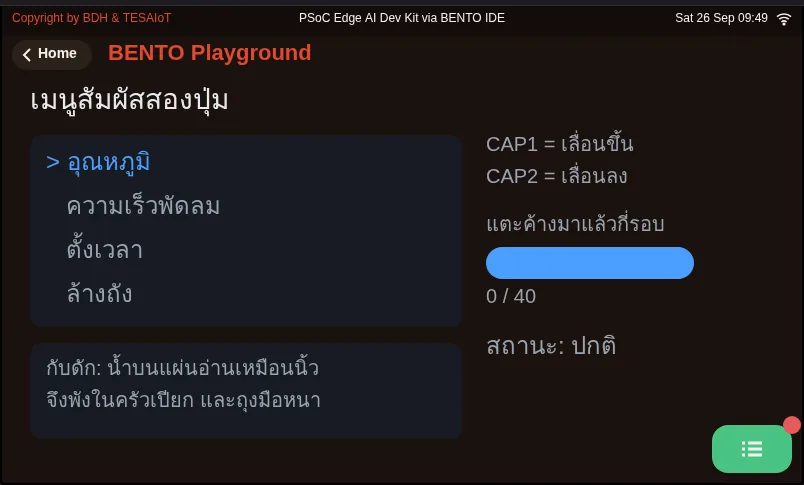
02_capsense_menu_wet_hand.py เมนูสัมผัสสองปุ่ม และเรื่องมือเปียก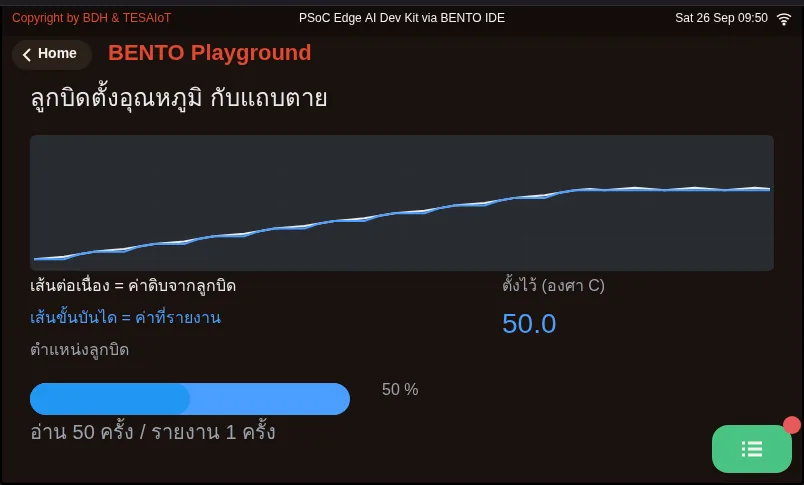
03_pot_setpoint_deadband.py ลูกบิดตั้งค่า พร้อมแถบตาย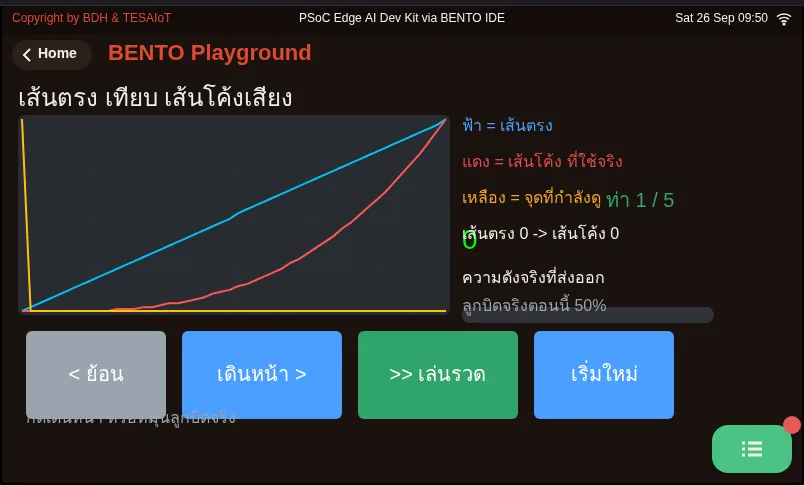
04_pot_taper_volume.py ทำไมลูกบิดเสียงต้องเป็นเส้นโค้ง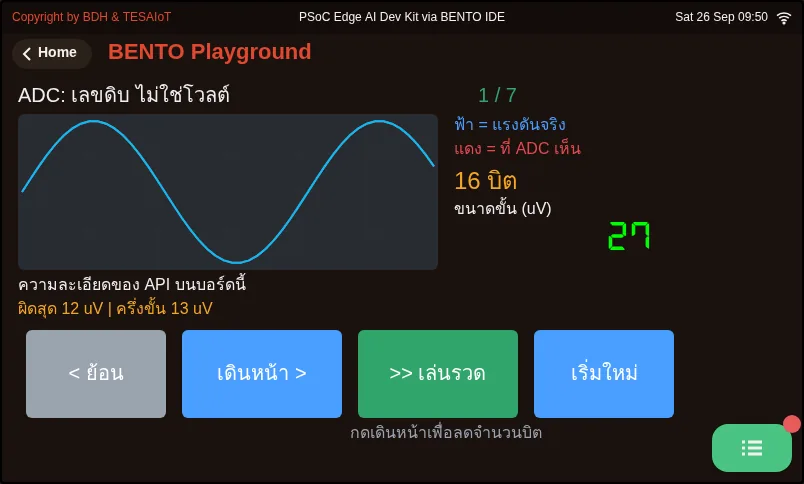
05_adc_counts_to_volts.py เลขดิบจาก ADC ไม่ใช่แรงดัน มันคือจำนวนขั้น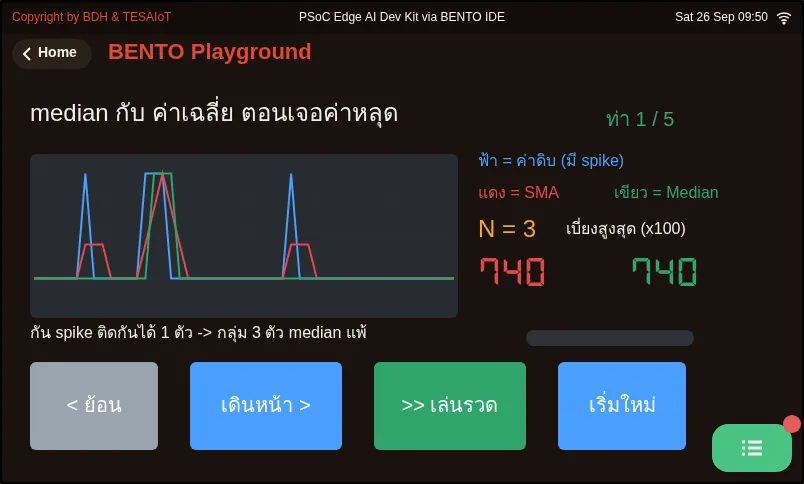
07_median_beats_mean.py ค่าหลุดหนึ่งค่า ทำลายค่าเฉลี่ย แต่ทำอะไร median ไม่ได้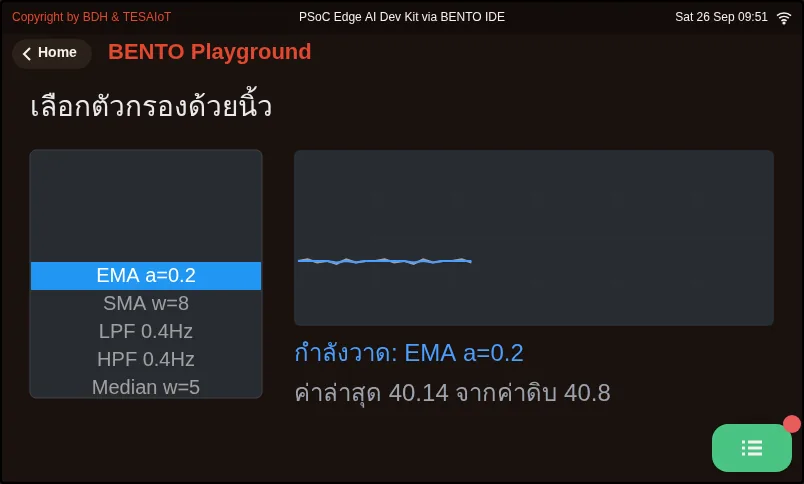
10_roller_picks_the_filter.py เลือกด้วยการปัดนิ้ว ไม่ใช่กดวนทีละครั้งฝึกเติม
หัวข้อที่มีชื่อว่า “ฝึกเติม”ไฟล์ฝึกมีช่อง # เติม: หกจุดเรียงตามลำดับที่โปรแกรมทำงาน ค่าดิบกับโวลต์ขยับได้ตั้งแต่ก่อนเติม เพราะไฟล์อ่านไว้ให้แล้ว ที่เหลือจะตื่นทีละส่วน
- จุด 1:
ema = dsp.EMA(alpha=0.2)นอกลูป จอยังไม่เปลี่ยน แต่ต้องมีก่อนจุด 5 และต้องเขียนชื่อalpha=เสมอ - จุด 2:
pct = sensors.pot.percent()ตัวเลขเปอร์เซ็นต์และบรรทัด “ดิบ” เริ่มขยับ - จุด 3:
slider = sensors.capsense.slider()แถบสัมผัสล่างซ้ายเดินตามนิ้ว - จุด 4:
pot_bar.value(int(max(0, min(100, pct))))แถบบนไม้บรรทัดการ์ดบนซ้ายเดินตามลูกบิด - จุด 5:
ema_pct = ema.update(pct)บรรทัด “กรอง” ขยับ และไฟเตือนสองดวงเริ่มสลับตามเกณฑ์ เพราะoverคิดจากema_pct - จุด 6:
events = ui.poll()ปุ่มเพิ่ม/ลดเกณฑ์กดติด จุดนี้ถูกข้ามบ่อยที่สุด เพราะไฟล์รันได้โดยไม่มีมัน อาการคือปุ่มกดไม่ติดโดยไม่มี error สักบรรทัด
ทุกจุดส่งขึ้นบอร์ดแล้วดูจอก่อนไปจุดถัดไป ถ้าเปิดเฉลย อ่านให้เข้าใจแล้วพิมพ์เอง อย่าคัดลอกวาง
| ไฟล์ฝึก | เรื่อง |
|---|---|
| practice/s05_pot_capsense.py | ลูกบิด + แถบสัมผัส + ฟิลเตอร์ EMA (ฉบับฝึกเติมโค้ด) |
เปิดเฉลยหลังจากลองเองแล้วอย่างน้อยหนึ่งรอบ แล้วอ่าน วิธีใช้เฉลย ก่อน
| เฉลย | คู่กับ |
|---|---|
| solution/s05_pot_capsense.py | practice/s05_pot_capsense.py |
เช็กความเข้าใจ
หัวข้อที่มีชื่อว่า “เช็กความเข้าใจ”คำถามชุดเดียวกันอยู่ใน quiz.yaml สำหรับระบบที่ตรวจอัตโนมัติ
-
คุณเติมครบห้าจุดแรก จอขึ้นครบและตัวเลขขยับ แต่กดปุ่มเพิ่ม/ลดเกณฑ์แล้วไม่มีอะไรเกิดขึ้น และไม่มี error เลย สาเหตุที่น่าจะเป็นที่สุดคืออะไร (เลือกหนึ่งข้อ · เป้าหมายข้อ 1)
- ก) ยังไม่ได้เติมจุด 6 events ยังเป็น [] และไม่มีการเรียก ui.poll() เหตุการณ์จึงไม่มีทางกลับมาถึงลูป
- ข) ui.Spinbox ต้องแตะที่ตัวเลขโดยตรงจึงจะเปลี่ยนค่า
- ค) ต้องเรียก sensors.init() ก่อนปุ่มจึงจะทำงาน
- ง) ปุ่มบนจอใช้พร้อมกับแผ่น CapSense ไม่ได้
เฉลย
ก — ไฟล์ฝึกตั้ง events = [] ไว้ให้รันได้ก่อนเติม จุด 6 จึงถูกข้ามบ่อยที่สุด ถ้าไม่เรียก ui.poll() ปุ่มกดไม่ติดและ widget บางตัวถูกซ่อนนานถึงสองวินาที ส่วน spinbox เปล่า ๆ นิ้วเปลี่ยนค่าไม่ได้อยู่แล้ว จึงต้องมีปุ่มข้าง ๆ
-
หลังเติมจุด 1–4 แถบบนเดินตามลูกบิดแล้ว แต่หมุนข้ามเกณฑ์ 70 เท่าไรไฟ “เกิน” ก็ไม่ติด ข้อใดอธิบายได้ถูก (เลือกหนึ่งข้อ · เป้าหมายข้อ 1)
- ก) over คิดจาก ema_pct ซึ่งยังเป็น 0.0 จนกว่าจะเติมจุด 5 ema_pct = ema.update(pct)
- ข) ui.Led ต้องสั่ง .color() ก่อนจึงจะติด
- ค) ไฟเตือนต้องรอให้ตัวเลขเปลี่ยนวินาทีละครั้งก่อน
- ง) เกณฑ์ 70 สูงเกินกว่าที่ลูกบิดจะหมุนถึง
เฉลย
ก — ในเฉลย over = ema_pct >= th ไฟเตือนจึงตัดสินจากค่าที่กรองแล้ว ก่อนเติมจุด 5 ema_pct ยังเป็นค่าเริ่มต้น 0.0 ไฟ “ต่ำกว่าเกณฑ์” จึงติดค้างอยู่ดวงเดียว
-
เพื่อนเสนอให้เปลี่ยนเป็น over = pct >= th เพื่อให้ไฟเตือนไวขึ้น ผลที่ควรคาดคืออะไร (เลือกหนึ่งข้อ · เป้าหมายข้อ 2)
- ก) ตอนค่าอยู่ใกล้เกณฑ์ ไฟจะกระพริบสลับดวงตามการสั่นของค่าดิบ (alarm chattering) จนคนหน้างานเลิกสนใจเสียงเตือน
- ข) ไฟจะนิ่งกว่าเดิม เพราะค่าดิบไม่มีความหน่วง
- ค) ไม่ต่างกัน เพราะค่าดิบกับค่ากรองเท่ากันเสมอ
- ง) โปรแกรมจะขึ้น TypeError
เฉลย
ก — ค่าดิบสั่นที่บิตล่างตลอดเวลา พอค่าอยู่ใกล้เกณฑ์พอดี ไฟจะสลับไปมา เฉลยจึงตัดสินจากค่าที่กรองแล้ว แลกความหน่วงเล็กน้อยกับไฟที่เชื่อถือได้
-
ถ้าเปลี่ยน dsp.EMA(alpha=0.2) เป็น alpha=0.05 แล้วเป็น alpha=0.8 บรรทัด “กรอง” ขวาล่างจะเป็นอย่างไร (เลือกหนึ่งข้อ · เป้าหมายข้อ 2)
- ก) 0.05 นิ่งมากแต่ตามมือช้าจนรู้สึกหน่วง ส่วน 0.8 เกือบเท่าค่าดิบ กรองได้นิดเดียว
- ข) 0.05 เกือบเท่าค่าดิบ ส่วน 0.8 นิ่งมากแต่ตามช้า
- ค) ทั้งสองค่าได้ผลเท่ากัน เพราะ EMA หนีบ alpha ไว้ที่ 0.2
- ง) 0.05 ทำให้ค่ากรองเริ่มจากศูนย์แล้วไต่ขึ้นหลายวินาทีทุกครั้งที่รัน
เฉลย
ก — alpha คือน้ำหนักของค่าใหม่ ยิ่งต่ำยิ่งเชื่ออดีต จึงนิ่งแต่หน่วง ยิ่งสูงยิ่งใกล้ค่าดิบ และตัวอย่างแรกถูกใช้เป็นค่าตั้งต้นตรง ๆ ค่ากรองจึงไม่ต้องไต่ขึ้นจากศูนย์
-
คู่อาการกับวิธีแก้ข้อใดถูกตามตารางกับดัก เลือกทุกข้อที่ถูก (เลือกได้หลายข้อ · เป้าหมายข้อ 3)
- ก) บรรทัด EMA เท่ากับ RAW ทุกรอบ → ย้ายการสร้าง dsp.EMA ไปไว้ครั้งเดียวนอกลูป
- ข) ui.Scale ไม่ขยับเลย → ตัวที่ต้องขยับคือ ui.Bar ที่วางทับ
- ค) ช่องเกณฑ์ขึ้น 0070 → เรียก sp_th.digits(2, 0)
- ง) ปุ่มสัมผัสรายงานกลับด้าน → กด Program to Device เพื่อรันสคริปต์ใหม่
- จ) อยากให้แถบเปลี่ยนเป็นสีแดงตอนเกินเกณฑ์ → เรียก .color() ของ ui.Bar
เฉลย
ก, ข, ค — ปุ่มกลับด้านเพราะ baseline ถูกเก็บตอนบูต ต้องยกนิ้วออกแล้วถอด USB เสียบกลับ การรันสคริปต์ใหม่ไม่ช่วย และ .color() ของ ui.Bar ไปลงที่ราง ไม่ใช่แถบค่า เฉลยจึงบอกสถานะด้วยไฟกับตัวหนังสือแทน
MVP ของชุดบทเรียน 2.7–2.9 ทำบนบอร์ดจริงแล้วจดผลลงบันทึกการเรียน
- หมุนลูกบิดแล้วแถบเดินตามได้ตลอดช่วง 0 ถึง 100 และตัวเลขบนไม้บรรทัดใต้แถบอ่านออกทุกขีด
- ค่าดิบ / เปอร์เซ็นต์ / โวลต์ ขึ้นครบและตรงกันเชิงตรรกะ (สุดขวาราว 65535 และ 100%) ส่วนโวลต์ให้จดค่าที่อ่านได้จริงไว้เทียบกับมัลติมิเตอร์
- กดปุ่มเพิ่ม/ลด แล้วเลขในช่องเกณฑ์เปลี่ยนตาม และหยุดที่ขอบพิสัย 10 กับ 95 เอง
- หมุนลูกบิดข้ามเกณฑ์แล้วไฟสลับกันติด ทีละดวงเท่านั้น ไม่ติดพร้อมกันสองดวง
- ลากนิ้วบนแถบสัมผัสแล้วแถบล่างเดินตามตำแหน่งนิ้ว และแตะปุ่มทองแดงแล้วไฟสองดวงติดถูกดวง (ไม่กลับด้าน)
- สองบรรทัดขวาล่างแสดงค่าดิบกับค่ากรองพร้อมกัน และเห็นชัดว่าบรรทัดค่ากรองนิ่งกว่า
- ตัวเลขบนจอเปลี่ยนวินาทีละครั้ง ไม่ใช่ห้าครั้งต่อวินาที (จ้องดูสิบวินาทีแล้วนับ)
- ทีมตอบได้ว่าถ้าเปลี่ยน
alphaเป็น 0.05 กับ 0.8 ผลต่างกันอย่างไร (ลองจริงแล้วจ้องสองบรรทัดขวาล่างสิบวินาที) - ถ่ายรูปหน้าจอตอนหมุนลูกบิดค้างไว้ แนบในบันทึกการเรียน
การบ้านของทีม: เลือกหนึ่งในสี่ข้อต่อยอดในสไลด์ คือสนามทดลอง alpha (RAW, EMA 0.05, EMA 0.5 บนจอเดียว), Median ปะทะ spike จากการเคาะบอร์ด,
ลูกบิดสั่งไฟจริงโดยแบ่งช่วงตาม gpio.num_leds() และกันกะพริบด้วยช่วงเผื่อ หรือปุ่มสัมผัสสลับหน้าที่จอด้วยการตรวจขอบขาขึ้น ทั้งสี่ข้อต่อจากไฟล์เฉลยเดิม
โมดูล 3 เริ่มที่บทเรียน 3.1 เปลี่ยนจากลูกบิดที่มีคนหมุนเป็นเซนเซอร์ที่วัดโลกจริงด้วย sensors.bmi270.motion() กับ dsp.tilt() เก็บค่า alpha ที่ทีมเลือกไว้ใช้ต่อ
บทเรียนถัดไป: บทเรียน 3.1 — accelerometer กับมุมเอียง: roll และ pitch
สะท้อนคิด
หัวข้อที่มีชื่อว่า “สะท้อนคิด”- ถ้าต้องส่งค่าลูกบิดขึ้นคลาวด์ทุก 5 วินาที คุณจะส่งค่าดิบหรือค่าที่กรองแล้ว และการส่งค่าที่กรองแล้วทำให้เสียข้อมูลอะไรไปบ้าง
- ถ้าปลายทางเป็นระบบแจ้งเตือน ความหน่วงจากฟิลเตอร์ที่ทีมเลือกมีราคาเท่าไร
คำถามทบทวน
ลองตอบเองก่อน แล้วค่อยเปิดดูเฉลย
-
คุณเติมครบห้าจุดแรก จอขึ้นครบและตัวเลขขยับ แต่กดปุ่มเพิ่ม/ลดเกณฑ์แล้วไม่มีอะไรเกิดขึ้น และไม่มี error เลย สาเหตุที่น่าจะเป็นที่สุดคืออะไร (เป้าหมายข้อ 1)
- ยังไม่ได้เติมจุด 6 events ยังเป็น [] และไม่มีการเรียก ui.poll() เหตุการณ์จึงไม่มีทางกลับมาถึงลูป
- ui.Spinbox ต้องแตะที่ตัวเลขโดยตรงจึงจะเปลี่ยนค่า
- ต้องเรียก sensors.init() ก่อนปุ่มจึงจะทำงาน
- ปุ่มบนจอใช้พร้อมกับแผ่น CapSense ไม่ได้
ดูเฉลย
คำตอบ: A. ยังไม่ได้เติมจุด 6 events ยังเป็น [] และไม่มีการเรียก ui.poll() เหตุการณ์จึงไม่มีทางกลับมาถึงลูป
ไฟล์ฝึกตั้ง events = [] ไว้ให้รันได้ก่อนเติม จุด 6 จึงถูกข้ามบ่อยที่สุด ถ้าไม่เรียก ui.poll() ปุ่มกดไม่ติดและ widget บางตัวถูกซ่อนนานถึงสองวินาที ส่วน spinbox เปล่า ๆ นิ้วเปลี่ยนค่าไม่ได้อยู่แล้ว จึงต้องมีปุ่มข้าง ๆ
-
หลังเติมจุด 1–4 แถบบนเดินตามลูกบิดแล้ว แต่หมุนข้ามเกณฑ์ 70 เท่าไรไฟ "เกิน" ก็ไม่ติด ข้อใดอธิบายได้ถูก (เป้าหมายข้อ 1)
- over คิดจาก ema_pct ซึ่งยังเป็น 0.0 จนกว่าจะเติมจุด 5 ema_pct = ema.update(pct)
- ui.Led ต้องสั่ง .color() ก่อนจึงจะติด
- ไฟเตือนต้องรอให้ตัวเลขเปลี่ยนวินาทีละครั้งก่อน
- เกณฑ์ 70 สูงเกินกว่าที่ลูกบิดจะหมุนถึง
ดูเฉลย
คำตอบ: A. over คิดจาก ema_pct ซึ่งยังเป็น 0.0 จนกว่าจะเติมจุด 5 ema_pct = ema.update(pct)
ในเฉลย over = ema_pct >= th ไฟเตือนจึงตัดสินจากค่าที่กรองแล้ว ก่อนเติมจุด 5 ema_pct ยังเป็นค่าเริ่มต้น 0.0 ไฟ "ต่ำกว่าเกณฑ์" จึงติดค้างอยู่ดวงเดียว
-
เพื่อนเสนอให้เปลี่ยนเป็น over = pct >= th เพื่อให้ไฟเตือนไวขึ้น ผลที่ควรคาดคืออะไร (เป้าหมายข้อ 2)
- ตอนค่าอยู่ใกล้เกณฑ์ ไฟจะกระพริบสลับดวงตามการสั่นของค่าดิบ (alarm chattering) จนคนหน้างานเลิกสนใจเสียงเตือน
- ไฟจะนิ่งกว่าเดิม เพราะค่าดิบไม่มีความหน่วง
- ไม่ต่างกัน เพราะค่าดิบกับค่ากรองเท่ากันเสมอ
- โปรแกรมจะขึ้น TypeError
ดูเฉลย
คำตอบ: A. ตอนค่าอยู่ใกล้เกณฑ์ ไฟจะกระพริบสลับดวงตามการสั่นของค่าดิบ (alarm chattering) จนคนหน้างานเลิกสนใจเสียงเตือน
ค่าดิบสั่นที่บิตล่างตลอดเวลา พอค่าอยู่ใกล้เกณฑ์พอดี ไฟจะสลับไปมา เฉลยจึงตัดสินจากค่าที่กรองแล้ว แลกความหน่วงเล็กน้อยกับไฟที่เชื่อถือได้
-
ถ้าเปลี่ยน dsp.EMA(alpha=0.2) เป็น alpha=0.05 แล้วเป็น alpha=0.8 บรรทัด "กรอง" ขวาล่างจะเป็นอย่างไร (เป้าหมายข้อ 2)
- 0.05 นิ่งมากแต่ตามมือช้าจนรู้สึกหน่วง ส่วน 0.8 เกือบเท่าค่าดิบ กรองได้นิดเดียว
- 0.05 เกือบเท่าค่าดิบ ส่วน 0.8 นิ่งมากแต่ตามช้า
- ทั้งสองค่าได้ผลเท่ากัน เพราะ EMA หนีบ alpha ไว้ที่ 0.2
- 0.05 ทำให้ค่ากรองเริ่มจากศูนย์แล้วไต่ขึ้นหลายวินาทีทุกครั้งที่รัน
ดูเฉลย
คำตอบ: A. 0.05 นิ่งมากแต่ตามมือช้าจนรู้สึกหน่วง ส่วน 0.8 เกือบเท่าค่าดิบ กรองได้นิดเดียว
alpha คือน้ำหนักของค่าใหม่ ยิ่งต่ำยิ่งเชื่ออดีต จึงนิ่งแต่หน่วง ยิ่งสูงยิ่งใกล้ค่าดิบ และตัวอย่างแรกถูกใช้เป็นค่าตั้งต้นตรง ๆ ค่ากรองจึงไม่ต้องไต่ขึ้นจากศูนย์
-
คู่อาการกับวิธีแก้ข้อใดถูกตามตารางกับดัก เลือกทุกข้อที่ถูก (เป้าหมายข้อ 3)
- บรรทัด EMA เท่ากับ RAW ทุกรอบ → ย้ายการสร้าง dsp.EMA ไปไว้ครั้งเดียวนอกลูป
- ui.Scale ไม่ขยับเลย → ตัวที่ต้องขยับคือ ui.Bar ที่วางทับ
- ช่องเกณฑ์ขึ้น 0070 → เรียก sp_th.digits(2, 0)
- ปุ่มสัมผัสรายงานกลับด้าน → กด Program to Device เพื่อรันสคริปต์ใหม่
- อยากให้แถบเปลี่ยนเป็นสีแดงตอนเกินเกณฑ์ → เรียก .color() ของ ui.Bar
ดูเฉลย
คำตอบ: A. บรรทัด EMA เท่ากับ RAW ทุกรอบ → ย้ายการสร้าง dsp.EMA ไปไว้ครั้งเดียวนอกลูป · B. ui.Scale ไม่ขยับเลย → ตัวที่ต้องขยับคือ ui.Bar ที่วางทับ · C. ช่องเกณฑ์ขึ้น 0070 → เรียก sp_th.digits(2, 0)
ปุ่มกลับด้านเพราะ baseline ถูกเก็บตอนบูต ต้องยกนิ้วออกแล้วถอด USB เสียบกลับ การรันสคริปต์ใหม่ไม่ช่วย และ .color() ของ ui.Bar ไปลงที่ราง ไม่ใช่แถบค่า เฉลยจึงบอกสถานะด้วยไฟกับตัวหนังสือแทน
อ้างอิงบทเรียนนี้
ถ้านำบทเรียนนี้ไปสอน ทำสไลด์ หรือทำเอกสารต่อ ให้อ้างอิงด้วยข้อความนี้ ถ้าดัดแปลงเนื้อหา ให้เติม (ดัดแปลง)ต่อท้ายชื่อบทเรียน
"ลงมือทำ: เกจลูกบิดกับแถบสัมผัส" จาก TESA Open Knowledge โดยสมาคมสมองกลฝังตัวไทย (Thai Embedded Systems Association: TESA) https://github.com/tesaiot/tesa-qualification-program สัญญาอนุญาต CC BY-NC 4.0
ข้อความอ้างอิงภาษาอังกฤษ: "Hands-on: the potentiometer gauge and touch slider" from TESA Open Knowledge by the Thai Embedded Systems Association (TESA), https://github.com/tesaiot/tesa-qualification-program, licensed under CC BY-NC 4.0
ลิงก์บทเรียน: https://tesaiot.github.io/tesa-qualification-program/courses/aiot-micropython/m02-ui-to-hardware/l09-pot-capsense-lab/
บทเรียนนี้ดัดแปลงจากต้นฉบับด้านล่าง เมื่ออ้างอิงให้คงเครดิตต้นฉบับไว้ด้วย
https://github.com/Advance-Innovation-Centre-AIC/embedded-systems-for-aiot-developer/blob/a80bbe88a34bcb9bb8d991f42f9252b77cdab079/session-05.html (slides 42–67)
TESA Open Knowledge · © 2026 สมาคมสมองกลฝังตัวไทย (TESA) · CC BY-NC 4.0
เนื้อหาเผยแพร่ภายใต้ CC BY-NC 4.0 นำไปใช้ต่อในงานที่ไม่ใช่เพื่อการค้าได้ โปรดอ้างอิงสมาคมสมองกลฝังตัวไทย (TESA) ทุกครั้ง · วิธีอ้างอิง TESA