อ่านเซนเซอร์แล้วดูค่าเปลี่ยน
เป้าหมาย
หัวข้อที่มีชื่อว่า “เป้าหมาย”- อ่านค่า
potกับazจากsensors.snapshot()แล้วแสดงบนจอให้เปลี่ยนตามมือ - อธิบายได้ว่าทำไมต้องถามคีย์ด้วย
inและดักOSError - เติมโปรแกรมไฟเตือนเมื่อบอร์ดเอียงให้ทำงานถูก
ก่อนเริ่ม
หัวข้อที่มีชื่อว่า “ก่อนเริ่ม”- ในบทที่แล้ว ทำไมเราต้องแปลงตัวเลขด้วย
str()ก่อนส่งให้Seg7 - จากบทแรก เซนเซอร์อยู่ในจังหวะไหนของ “รับรู้ ตัดสินใจ สั่งงาน”
ดูของจริงก่อน
หัวข้อที่มีชื่อว่า “ดูของจริงก่อน”- เปิด examples/01_knob_and_tilt.py ใน BENTO IDE แล้วรันใน BENTO Emulator
- กด HW เปิดแผงฮาร์ดแวร์จำลอง แล้ว หมุนลูกบิด POTEN ดูวงแหวนบนจอกวาดตาม
- ลาก แผ่นเอียง บนแผงเดียวกัน ดูตัวเลข
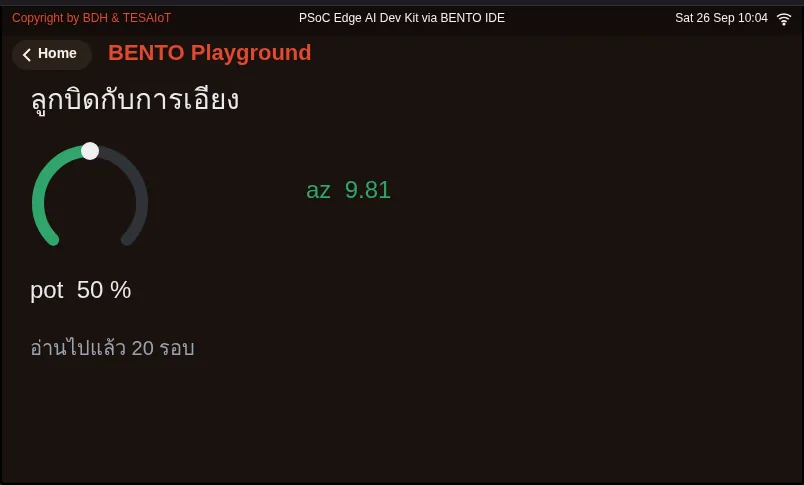
azเปลี่ยน และสีเปลี่ยนเป็นส้มเมื่อเอียงมาก
ถ้าใช้บอร์ดจริง หมุนลูกบิดบนบอร์ด และเอียงบอร์ดด้วยมือ ผลจะเหมือนกัน
1. ถามครั้งเดียว ได้ทุกเซนเซอร์
หัวข้อที่มีชื่อว่า “1. ถามครั้งเดียว ได้ทุกเซนเซอร์”sensors.snapshot() คืนข้อมูลก้อนเดียว (dict) ที่มีค่าเซนเซอร์หลายตัวซึ่งอ่านมาจากเวลาเดียวกัน หน้าตาประมาณนี้
{ "pot": {"percent": 42.5, ...}, # ลูกบิดหมุน 0-100 "bmi270": {"ax": 0.1, "ay": -0.2, "az": 9.8, ...}, # ความเร่ง หน่วย m/s^2 "capsense": {"btn0": False, "btn1": False, "slider": 0, ...}, # แผ่นสัมผัส}ค่าจริงมีช่องอื่นอยู่อีก เช่นตัวนับรอบ sequence ในแต่ละก้อนย่อย
ลูกบิดหมุนคือตัวต้านทานปรับค่าได้ บอร์ดอ่านแรงดันจากมันด้วย ADC (analog-to-digital converter) แล้วแปลงให้เป็นเปอร์เซ็นต์
ส่วน bmi270 คือชิปวัดความเคลื่อนไหว ตอนวางราบ แรงโน้มถ่วงทำให้ az อยู่ราว 9.8 พอเอียง ค่านี้ลดลง
2. ถามก่อนหยิบ
หัวข้อที่มีชื่อว่า “2. ถามก่อนหยิบ”คีย์ในก้อนมีเท่าที่บอร์ดมีให้ ไม่ได้มีครบเสมอ ถ้าเขียน s["pot"] ตรง ๆ บนบอร์ดที่ไม่มีลูกบิด โปรแกรมจะหยุดด้วย KeyError
วิธีที่ปลอดภัยคือถามก่อนด้วย if "pot" in s: แล้วค่อยอ่าน
3. บอร์ดจริงอาจยังไม่พร้อม
หัวข้อที่มีชื่อว่า “3. บอร์ดจริงอาจยังไม่พร้อม”หลังเปิดเครื่องใหม่ ๆ บอร์ดจริงอาจยังไม่พร้อมตอบเรื่องเซนเซอร์อยู่ครู่หนึ่ง ช่วงนั้น snapshot() จะโยน OSError ออกมา
ไม่ได้แปลว่าโค้ดผิด เราจึงครอบด้วย try / except OSError แล้วลองใหม่รอบหน้า
ในอีมูเลเตอร์ บรรทัดนี้แทบไม่เคยโยน OSError เลย นี่คือตัวอย่างที่ดีของหลักคิดในบทก่อน
โปรแกรมที่ผ่านในอีมูเลเตอร์ยังต้องเขียนเผื่อบอร์ดจริงเสมอ
ตัวอย่างสมบูรณ์
หัวข้อที่มีชื่อว่า “ตัวอย่างสมบูรณ์”examples/01_knob_and_tilt.py ย่อมาจาก
examples/s01/12_every_sense_at_once.py
ของหลักสูตร AIoT in Action
- ท่าที่ 1 วางของบนจอครั้งเดียวนอกลูป วงแหวน
ui.Arcป้ายค่า pot ป้ายค่า az และป้ายสถานะ - ท่าที่ 2 วนถามทุก 200 ms จนครบ 20 วินาที โดยใช้
time.ticks_ms()กับtime.ticks_diff()จับเวลา - ท่าที่ 3 ขอค่าอย่างปลอดภัย
try: s = sensors.snapshot()ถ้าOSErrorก็รอแล้วลองใหม่ - ท่าที่ 4 ถามก่อนหยิบ
if "pot" in s:แล้วแปลงเปอร์เซ็นต์เป็นจำนวนเต็มด้วยint()ก่อนส่งให้วงแหวน - ท่าที่ 5 เปลี่ยนสีตามความหมาย เขียวเมื่อวางราบ ส้มเมื่อเอียง
ภาพจอจาก BENTO Emulator ของตัวอย่างในบทนี้ (คลิกชื่อไฟล์เพื่อเปิดโค้ด)
ฝึกเติม
หัวข้อที่มีชื่อว่า “ฝึกเติม”เปิด practice/tilt_alarm.py บทนี้มีช่องให้เติม 4 จุด มากกว่าบทที่แล้ว เพราะคุณเคยเห็นทุกคำสั่งที่ต้องใช้มาแล้ว
- เติม 1 ขอค่าเซนเซอร์ทั้งก้อน
- เติม 2 เงื่อนไขว่ามีคีย์
bmi270อยู่ในก้อน - เติม 3 ไฟติดพร้อมป้าย “เอียง”
- เติม 4 ไฟดับพร้อมป้าย “วางราบ”
ลองเองก่อนอย่างน้อย 15 นาที แล้วเปิด solution/tilt_alarm.py เทียบ
เช็กความเข้าใจ
หัวข้อที่มีชื่อว่า “เช็กความเข้าใจ”ตอบคำถามใน quiz.yaml ถูกตั้งแต่ 80% ขึ้นไปถือว่าผ่าน
สร้างเอง แก้ไฟเตือนให้ใช้ลูกบิดตั้งเกณฑ์แทนตัวเลขตายตัว เช่น หมุนลูกบิดไปที่ 50% แปลว่าเกณฑ์เป็นกลาง ๆ ถ่ายภาพหน้าจอตอนไฟเตือนติด เก็บไว้ใน portfolio พร้อมเขียนหนึ่งบรรทัดว่าเกณฑ์ที่คุณเลือกมาจากไหน
ค่าจากเซนเซอร์จริงไม่เคยนิ่งสนิท มีสัญญาณรบกวนปนมาเสมอ หลักสูตร AIoT in Action มีตัวอย่างที่ทำให้ค่านิ่งขึ้นด้วยฟิลเตอร์
เช่น examples/s05/06_ema_time_constant.py
และวิธีแปลงค่าที่ ADC อ่านได้ให้เป็นโวลต์ใน examples/s05/05_adc_counts_to_volts.py
สะท้อนคิด
หัวข้อที่มีชื่อว่า “สะท้อนคิด”ถ้าจะใช้ไฟเตือนนี้กับชั้นวางของในโกดังจริง คุณจะตั้งเกณฑ์อย่างไร และจะทำอย่างไรไม่ให้ไฟกะพริบรัว ๆ ตอนที่ค่าแกว่งอยู่รอบเกณฑ์พอดี
คำถามทบทวน
ลองตอบเองก่อน แล้วค่อยเปิดดูเฉลย
-
ถ้า s = sensors.snapshot() เราอ่านเปอร์เซ็นต์ของลูกบิดได้ด้วยนิพจน์ใด (เป้าหมายข้อ 1)
- s["percent"]
- s["pot"]["percent"]
- s.pot.percent()
- sensors.pot()
ดูเฉลย
คำตอบ: B. s["pot"]["percent"]
snapshot() คืน dict ซ้อน dict ก้อนย่อย "pot" มีช่อง "percent" อยู่ข้างใน
-
วางบอร์ดราบบนโต๊ะ ค่า az ควรอยู่ราวเท่าไร (เป้าหมายข้อ 1)
- 0
- 9.8
- 100
- -50
ดูเฉลย
คำตอบ: B. 9.8
แรงโน้มถ่วงของโลกราว 9.8 m/s^2 ชี้ลงแกน z ตอนวางราบ พอเอียง ค่านี้จะลดลง
-
ทำไมจึงเขียน if "pot" in s ก่อนอ่าน s["pot"] (เป้าหมายข้อ 2)
- เพื่อให้โปรแกรมเร็วขึ้น
- เพราะคีย์ในก้อนมีเท่าที่บอร์ดมีให้ ถ้าไม่มีแล้วอ่านตรง ๆ จะได้ KeyError
- เพราะ MicroPython อ่าน dict ได้ครั้งเดียว
- เพื่อเปิดลูกบิดให้ทำงาน
ดูเฉลย
คำตอบ: B. เพราะคีย์ในก้อนมีเท่าที่บอร์ดมีให้ ถ้าไม่มีแล้วอ่านตรง ๆ จะได้ KeyError
บอร์ดต่างรุ่นมีเซนเซอร์ไม่เท่ากัน การถามก่อนหยิบทำให้โค้ดชุดเดียวรันได้ทุกบอร์ดโดยไม่หยุดกลางทาง
-
บนบอร์ดจริง ถ้า sensors.snapshot() โยน OSError ตอนเพิ่งเปิดเครื่อง ควรทำอย่างไร (เป้าหมายข้อ 2)
- หยุดโปรแกรมทันที เพราะเซนเซอร์เสีย
- ดักไว้ด้วย try/except แล้วรอลองใหม่รอบหน้า
- รีเซ็ตบอร์ดทุกครั้ง
- เปลี่ยนไปใช้อีมูเลเตอร์แทน
ดูเฉลย
คำตอบ: B. ดักไว้ด้วย try/except แล้วรอลองใหม่รอบหน้า
ช่วงแรกหลังเปิดเครื่องบอร์ดอาจยังไม่พร้อมตอบ ไม่ใช่ของเสีย ดักไว้แล้วลองใหม่ คือวิธีที่ตัวอย่างใช้
-
เรียงบรรทัดของไฟเตือนเมื่อเอียงให้ถูกลำดับ (เป้าหมายข้อ 3)
- if az < LIMIT:
- s = sensors.snapshot()
- led.on()
- az = s["bmi270"]["az"]
ดูเฉลย
ลำดับที่ถูก: B. s = sensors.snapshot() → D. az = s["bmi270"]["az"] → A. if az < LIMIT: → C. led.on()
ขอค่าก่อน หยิบ az ออกมา เทียบกับเกณฑ์ แล้วจึงสั่งไฟ (ในโค้ดจริงต้องถาม "bmi270" in s ก่อนหยิบ az ด้วย)
อ้างอิงบทเรียนนี้
ถ้านำบทเรียนนี้ไปสอน ทำสไลด์ หรือทำเอกสารต่อ ให้อ้างอิงด้วยข้อความนี้ ถ้าดัดแปลงเนื้อหา ให้เติม (ดัดแปลง)ต่อท้ายชื่อบทเรียน
"อ่านเซนเซอร์แล้วดูค่าเปลี่ยน" จาก TESA Open Knowledge โดยสมาคมสมองกลฝังตัวไทย (Thai Embedded Systems Association: TESA) https://github.com/tesaiot/tesa-qualification-program สัญญาอนุญาต CC BY-NC 4.0
ข้อความอ้างอิงภาษาอังกฤษ: "Read a sensor and watch the value change" from TESA Open Knowledge by the Thai Embedded Systems Association (TESA), https://github.com/tesaiot/tesa-qualification-program, licensed under CC BY-NC 4.0
ลิงก์บทเรียน: https://tesaiot.github.io/tesa-qualification-program/courses/explorer/m02-sense-and-connect/l01-read-a-sensor/
บทเรียนนี้ดัดแปลงจากต้นฉบับด้านล่าง เมื่ออ้างอิงให้คงเครดิตต้นฉบับไว้ด้วย
https://github.com/Advance-Innovation-Centre-AIC/embedded-systems-for-aiot-developer/blob/a80bbe88a34bcb9bb8d991f42f9252b77cdab079/examples/s01/12_every_sense_at_once.py · ตัวอย่างโค้ดทุกไฟล์ในหลักสูตรนี้ย่อและดัดแปลงจากตัวอย่างของ AIoT in Action (MIT) ใช้ API ของ BENTO MicroPython ตามที่ตัวอย่างต้นฉบับใช้ ไม่มีการเพิ่มคำสั่งใหม่
TESA Open Knowledge · © 2026 สมาคมสมองกลฝังตัวไทย (TESA) · CC BY-NC 4.0
เนื้อหาเผยแพร่ภายใต้ CC BY-NC 4.0 นำไปใช้ต่อในงานที่ไม่ใช่เพื่อการค้าได้ โปรดอ้างอิงสมาคมสมองกลฝังตัวไทย (TESA) ทุกครั้ง · วิธีอ้างอิง TESA