ModusToolbox™ และ VS Code: สร้าง build flash debug
วิดีโอประกอบ
ดูบน YouTube (เปิดในแท็บใหม่)
-
 Download (from TESA Developer Hub), Build and Program via ModusToolbox to TESAIoT Dev Kit สมาคมสมองกลฝังตัวไทย (TESA)
 -
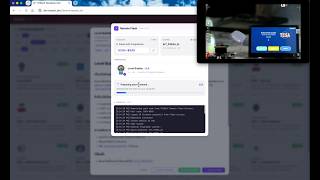 Remote Flashing for PSoC Edge AI Kit via TESA Developer Hub สมาคมสมองกลฝังตัวไทย (TESA)
วิดีโอโดย สมาคมสมองกลฝังตัวไทย (TESA) · ดูทั้งชุดใน playlist AIoT Foundation
Course 1 · Module 2
Suggested time: ประมาณ 2.5–3 ชั่วโมง (ติดตั้งเครื่องมือ + สร้างโปรเจกต์ + build / flash / debug)
Format: บทเรียนเชิงปฏิบัติ — ใช้เครื่องพัฒนาและบอร์ดจริง
Lab · Cheatsheet · ← Table of Contents · ← M01 · M03 →
ถ้าจะ build จากซอร์สเปิด (ตรวจสอบเมื่อ 26 ก.ย. 2026): README ของ tesaiot-pse84-devkit-sdk (commit
ef72c1b) ตรึง ModusToolbox™ ไว้ที่ 3.6 เท่านั้น พร้อม Arm GCC 14.2.1 ที่มากับ ModusToolbox build ด้วยmake buildและ flash ด้วยmake programส่วนเฟิร์มแวร์ที่ใช้ในโมดูล 3–8 ของหลักสูตรนี้แจกเป็น HEX สำเร็จรูปและยังไม่เปิดซอร์ส ดูหมายเหตุในบทเรียนโมดูล 3 และที่หน้าหลักสูตร
เป้าหมาย (Learning Outcomes)
หัวข้อที่มีชื่อว่า “เป้าหมาย (Learning Outcomes)”เมื่อเรียนจบ คุณควรทำได้ดังนี้:
- อธิบายบทบาทของ ModusToolbox™ ในการสร้างและจัดการโปรเจกต์เฟิร์มแวร์บน PSOC™ Edge
- ตั้งค่า Environment / Toolchain ที่จำเป็นให้ build ได้บนเครื่องของคุณ
- ใช้ Visual Studio Code ร่วมกับระบบนิเวศ ModusToolbox™ เพื่อแก้ไขโค้ด Build และ Debug
- จัดการ Project Configuration, Device / BSP Selection และ Library Management ในระดับใช้งานจริง
- เชื่อมเครื่องมือเข้ากับฮาร์ดแวร์จริงเพื่อ Flash และ Debug จนรันโปรแกรมตัวอย่างได้
โมดูลนี้พาคุณจากแผนที่สถาปัตยกรรมใน M01 ไปสู่เวิร์กโฟลว์จริง: สร้างโปรเจกต์บน BSP ของคิต เรียกใช้ชั้น SDK และเห็นโค้ดรันบนบอร์ด
หมายเหตุเวอร์ชัน
คู่มือ Infineon สำหรับ PSOC™ Edge (เช่น PSOC™ Edge quick start guide) มักแนะนำ ModusToolbox™ tools 3.6 หรือใหม่กว่า
ให้ยึดเวอร์ชันที่ชุดแล็บของคุณกำหนดเป็นหลัก หากต่างจากตัวเลขในบทนี้ ให้ยึดตามชุดแล็บ
Read alongside this chapter
หัวข้อที่มีชื่อว่า “Read alongside this chapter”| เอกสาร | ใช้เมื่อ |
|---|---|
| ModusToolbox™ software installation guide | ติดตั้งครั้งแรกบน Windows / Linux / macOS |
| PSOC™ Edge quick start guide | ตรวจรายการแพ็กที่ควรติดสำหรับ Edge |
| AN235935 — Getting started with PSOC™ Edge on ModusToolbox™ | ภาพรวมสถาปัตยกรรมเครื่องมือ + เส้นทาง Hello World |
| Visual Studio Code for ModusToolbox™ user guide (PDF) | เปิดโปรเจกต์ใน VS Code, build / program / debug |
| ModusToolbox™ tools package user guide | Project Creator, Library Manager, configurators, flow รวม |
| mtb-example-psoc-edge-hello-world | ตัวอย่าง Hello World ของ Infineon (tools 3.6+) — อ้างอิงเสริม |
| TESAIoT Developer Hub | คลังตัวอย่างหลักของหลักสูตร — Example Explorer, Code Editor, flowchart, API Reference |
| Bitstream Studio | Host / Digital Twin ใน VS Code — Sensor Telemetry, Sensor Studio, เชื่อมต่อบอร์ดหรือ Simulator |
| TESAIoT_Hackathon | แพ็กแล็บ — HEX firmware, VSIX, TESAIoT Flasher, web-app / BLE demos สำหรับ flash และฝึกปฏิบัติ |
1. Why Two Tools: ModusToolbox™ and VS Code
หัวข้อที่มีชื่อว่า “1. Why Two Tools: ModusToolbox™ and VS Code”จาก M01 เรารู้แล้วว่า TESA Firmware SDK คือชุดไลบรารี/API ที่แอปเรียกใช้ ส่วนเครื่องมือพัฒนาเป็นอีกชั้นหนึ่ง
| เครื่องมือ | บทบาทหลักในหลักสูตรนี้ | อ่านเพิ่ม |
|---|---|---|
| ModusToolbox™ | ติดตั้ง toolchain, สร้างโปรเจกต์จาก BSP/template, จัดการ library, เปิด configurator | Tools package user guide |
| Visual Studio Code | เขียนโค้ด, IntelliSense, build/debug ผ่านเวิร์กโฟลว์ที่ ModusToolbox™ รองรับ | VS Code for ModusToolbox™ |
| KitProg3 / OpenOCD (บนคิต) | Flash และ debug บนฮาร์ดแวร์จริง | ส่วน Programming ใน AN235935 |
Key phrase
ModusToolbox™ ใช้สร้างโปรเจกต์และจัดการ toolchain/library — VS Code ใช้เขียนโค้ดและ debug — SDK คือ API ที่แอปเรียกใช้
Infineon รองรับหลาย IDE ได้แก่ Eclipse, VS Code, IAR Embedded Workbench และ Arm® MDK (µVision) รวมถึงการทำงานแบบ CLI
ดูภาพรวมได้ใน AN235935 และ tools package user guide
ในหลักสูตรนี้เราโฟกัสคู่ ModusToolbox™ + VS Code เพราะเป็นแนวทางที่พบได้บ่อยในการเรียนและทีมพัฒนาสมัยใหม่ และมีคู่มือเฉพาะทางชัดเจน
2. ModusToolbox™ for Creating Firmware Projects
หัวข้อที่มีชื่อว่า “2. ModusToolbox™ for Creating Firmware Projects”2.1 What ModusToolbox™ Is
หัวข้อที่มีชื่อว่า “2.1 What ModusToolbox™ Is”ModusToolbox™ ไม่ใช่แค่ตัวติดตั้ง IDE แต่เป็น ชุดเครื่องมือ + ไลบรารี + ระบบ build สำหรับพัฒนาแอปบน Infineon MCU รวมถึงตระกูล PSOC™ Edge
องค์ประกอบที่คุณจะใช้บ่อยในหลักสูตร:
| ส่วนประกอบ | ใช้ทำอะไร | อ่านเพิ่ม |
|---|---|---|
| Setup / tools package | ติดตั้ง base tools, GCC, programming tools | Installation guide |
| Dashboard | จุดเริ่มเปิดเครื่องมือและสร้างโปรเจกต์ | ลิงก์จาก Setup / docs ของเวอร์ชันที่ติดตั้ง |
| Project Creator | สร้างแอปจาก BSP + code example / template | Tools package user guide — Project Creator |
| Library Manager | เพิ่ม ลบ อัปเดตไลบรารีของโปรเจกต์ | ส่วน Library management ใน AN235935 |
| Device Configurator | ตั้งค่าขา, clock, peripheral แล้วสร้างโค้ดคอนฟิก | คู่มือ Device Configurator ใน tools package + make device-configurator |
Build system (make) |
compile / program / เปิดเครื่องมือผ่าน recipe มาตรฐาน | Tools package user guide |
หน้าผลิตภัณฑ์และจุดดาวน์โหลดรวม: ModusToolbox™
โปรแกรม Setup มักดาวน์โหลดผ่าน Infineon Development Center / Software Tools (ลิงก์ใน VS Code user guide PDF ชี้ไปที่ softwaretools.infineon.com)
2.2 Recommended Install Set for PSOC™ Edge
หัวข้อที่มีชื่อว่า “2.2 Recommended Install Set for PSOC™ Edge”จาก PSOC™ Edge quick start guide โดยสรุปควรติดตั้งอย่างน้อย:
- ModusToolbox™ Setup ตาม installation guide สำหรับ OS ของคุณ
- Arm® GNU Toolchain (GCC)
- Base tools package เวอร์ชันที่รองรับ Edge (3.6+ ตาม quick start)
- IDE ตัวเลือก — ในหลักสูตรนี้เลือก VS Code (ดาวน์โหลด VS Code หากยังไม่มี)
- Programming tools package ตามที่ Setup เสนอ
- (ถ้าต้องใช้) Edge Protect Security Suite หรือแพ็ก ML เช่น DEEPCRAFT™ / Machine Learning Pack — ไม่บังคับสำหรับ Hello World แรก
LLVM (optional)
Quick start ระบุว่าบางงานอาจต้องการ LLVM Embedded Toolchain for Arm ซึ่งไม่รวมใน Setup มาตรฐาน — ติดตั้งเพิ่มเมื่อคู่มือของชุดที่ใช้ระบุ
Practical install tips (from Infineon installation guidance)
หัวข้อที่มีชื่อว่า “Practical install tips (from Infineon installation guidance)”- ใช้ Setup program เป็นวิธีหลักตั้งแต่รุ่น 3.2 เป็นต้นไป เพราะช่วยเลือก tools, IDE และ toolchain เป็นชุด
- หากสร้างแอปหรือเพิ่ม library แล้วระบบแจ้งว่าขาดแพ็ก ให้กลับไปเปิด Setup / ติดตั้งแพ็กที่ขาด (Project Creator และ Library Manager มักเตือนเมื่อขาด asset)
- เครือข่ายที่บล็อก GitHub อาจกระทบการดึง BSP/library — ดูหัวข้อ proxy / manifest ใน installation guide และ Project Creator guide ของเวอร์ชันที่ติดตั้ง
2.3 Creating a Project with Project Creator
หัวข้อที่มีชื่อว่า “2.3 Creating a Project with Project Creator”Project Creator มีทั้ง GUI และ CLI ติดตั้งภายใต้โฟลเดอร์ tools ของ ModusToolbox™ (เช่น .../ModusToolbox/tools_<version>/project-creator)
รายละเอียดขั้นตอนอยู่ใน tools package user guide และ VS Code for ModusToolbox™ guide
ลำดับมาตรฐาน:
- เปิด ModusToolbox™ Dashboard หรือเปิด Project Creator โดยตรง
- เลือก Kit / BSP ที่ตรงกับบอร์ดในมือ เช่นตระกูล KIT_PSE84_EVAL ที่คุณมี
- เลือก code example หรือ template เริ่มต้น
- แนะนำหลักสูตร: เปิดตัวอย่างจาก TESAIoT Developer Hub (กรอง Board / Domain ตามคิตในมือ) แล้วดาวน์โหลดหรือเปิดตามคู่มือของชุดที่ใช้
- ทางเลือกผู้ผลิต: Hello World สำหรับ PSOC™ Edge เมื่อต้องการเทียบกับตัวอย่างดิบของ Infineon
- ใน Target IDE เลือก Visual Studio Code / Microsoft Visual Studio Code เพื่อให้สร้างไฟล์เวิร์กสเปซและคอนฟิกที่เกี่ยวข้อง
- ระบุโฟลเดอร์ปลายทาง แล้วให้เครื่องมือ clone BSP/template และดึงไลบรารีที่จำเป็นจาก manifest
ผลลัพธ์ที่คาดหวัง:
- โครงสร้างโปรเจกต์พร้อมระบบ
make - ไลบรารี/BSP ที่ถูกดึงมาแล้ว
- ไฟล์
*.code-workspaceสำหรับ VS Code
คลังตัวอย่างของหลักสูตร: TESAIoT Developer Hub
คลังตัวอย่างรวมของ Infineon (เสริม): Code Examples for ModusToolbox™ Software
2.4 Typical Application Structure (Mental Model)
หัวข้อที่มีชื่อว่า “2.4 Typical Application Structure (Mental Model)”โครงสร้างจริงขึ้นกับ template แต่แนวคิดมักคล้ายกัน:
my-app/ ├── *.code-workspace # เปิดด้วย VS Code ├── Makefile / makefiles # ระบบ build ของ ModusToolbox™ ├── main.c / source/ # โค้ดแอปของคุณ ├── deps / libs / bsps ... # ไลบรารีและ BSP ที่ดึงมา (ชื่อโฟลเดอร์ตามเวอร์ชัน) ├── configs / design.modus # คอนฟิกจาก Device Configurator (ถ้ามี) └── build/ # ผล build (สร้างตอน compile)แนวปฏิบัติมืออาชีพ
- แก้โค้ดผลิตภัณฑ์ในชั้นแอป ไม่แก้ในโฟลเดอร์ library จนเป็นนิสัย
- เพิ่ม/อัปเดต dependency ผ่าน Library Manager
- commit เฉพาะสิ่งที่ทีมกำหนด (บางทีมไม่ commit โฟลเดอร์ libs ทั้งก้อน — ตามนโยบายของทีม)
3. Environment and Toolchain
หัวข้อที่มีชื่อว่า “3. Environment and Toolchain”3.1 What “Environment” Means Here
หัวข้อที่มีชื่อว่า “3.1 What “Environment” Means Here”ก่อน build ได้ เครื่องต้องมีอย่างน้อย:
| ส่วนประกอบ | ใช้ทำอะไร | อ้างอิง |
|---|---|---|
| ModusToolbox™ tools | Project Creator, Library Manager, make recipes, OpenOCD ฯลฯ | Installation guide |
| Arm GNU Toolchain (GCC) | แปลโค้ด C เป็นไบนารีสำหรับ Cortex-M | Edge quick start |
| VS Code + extensions | แก้ไขและ debug | VS Code guide |
| USB access สำหรับ KitProg | ให้โฮสต์เห็น debugger บนบอร์ด | AN235935 — Programming and Debugging |
| Terminal emulator | ดู UART log จากตัวอย่าง | README ของ Hello World example มักแนะนำเช่น Tera Term |
| Bitstream Studio (แนะนำติดตั้ง) | Host app ใน VS Code — Sensor Telemetry / Sensor Studio / digital twin เชื่อมบอร์ดหลัง flash | Marketplace — TERNIONDEV.bitstream-studio |
| TESAIoT_Hackathon pack | HEX สำเร็จรูป, TESAIoT Flasher, VSIX สำรอง, web-app demos | github.com/drsanti/TESAIoT_Hackathon |
3.2 Path and Tool Discovery
หัวข้อที่มีชื่อว่า “3.2 Path and Tool Discovery”ระบบ build ของ ModusToolbox™ คาดว่าจะหา tools package ได้ตาม path การติดตั้งมาตรฐาน
หากติดตั้งผิดที่หรือมีหลายเวอร์ชันซ้อนกัน มักเจออาการ:
makeหา compiler ไม่เจอ- เปิด configurator ไม่ได้
- program/debug ล้มเหลวทั้งที่บอร์ดเสียบอยู่
แนวทางแก้เบื้องต้น:
- ติดตั้งใหม่หรือซ่อมผ่าน Setup / installation guide
- เปิดเทอร์มินัลจากเวิร์กโฟลว์ที่เอกสาร VS Code / tools package แนะนำ
- ในโฟลเดอร์โปรเจกต์ ทดลองเป้าหมายมาตรฐาน เช่น
make helpหรือmake build(ชื่อเป้าหมายอาจต่างตาม template — ดู Makefile ของโปรเจกต์)
3.3 Optional: J-Link Instead of On-board KitProg
หัวข้อที่มีชื่อว่า “3.3 Optional: J-Link Instead of On-board KitProg”Edge quick start ระบุทางเลือก SEGGER J-Link:
- ติดตั้ง J-Link software แล้วจด path
- แก้ไฟล์ BSP (เช่น
bsp.mk) เพิ่มBSP_PROGRAM_INTERFACE=JLink - ถ้าติดตั้งนอก path มาตรฐาน เพิ่ม
MTB_JLINK_DIR=...เช่น- Windows:
C:/Program Files/SEGGER/JLink_V852 - macOS:
/Applications/SEGGER/JLink_V852 - Linux:
/opt/SEGGER/JLink_V852
- Windows:
ส่วนใหญ่ใช้ KitProg บนบอร์ด ก่อน — สลับไป J-Link เมื่อจำเป็น
4. Using VS Code with the SDK (Edit, Build, Debug)
หัวข้อที่มีชื่อว่า “4. Using VS Code with the SDK (Edit, Build, Debug)”เอกสารหลักของส่วนนี้:
Visual Studio Code for ModusToolbox™ user guide · PDF
4.1 Opening the Project
หัวข้อที่มีชื่อว่า “4.1 Opening the Project”ลำดับมาตรฐาน:
- สร้างโปรเจกต์ด้วย Project Creator โดยเลือก target เป็น VS Code หรือสร้างแล้วได้ไฟล์เวิร์กสเปซ
- เปิด VS Code ด้วยมือ
- เปิดไฟล์
{project-name}.code-workspaceในโฟลเดอร์โปรเจกต์
อย่าเปิดแค่โฟลเดอร์ย่อยแบบสุ่มจน task / launch configuration หาย — ให้เปิดไฟล์ workspace ที่เครื่องมือสร้างให้
รายละเอียดเพิ่มในส่วน “Using the code example” ของหลาย repo เช่น Hello World docs flow
4.2 Extensions and Assistant
หัวข้อที่มีชื่อว่า “4.2 Extensions and Assistant”คู่มือ VS Code ของ Infineon อ้างถึง:
- ส่วนขยาย/เวิร์กโฟลว์ ModusToolbox™ Assistant (ตามเวอร์ชัน) สำหรับช่วยสร้างแอปและเปิดเครื่องมือ
- Cortex-Debug สำหรับเพิ่มความสามารถ debug ของ Cortex-M ใน VS Code
ถ้าชุดแล็บของคุณระบุชุด extension ที่ล็อกไว้ — ติดตั้งตามรายการนั้นเพื่อให้:
- สร้าง/เปิดแอปได้จาก VS Code
- รัน build / program / debug configurations
- เปิด Device Configurator และเครื่องมืออื่นจากแผงช่วยเหลือ
4.3 Build
หัวข้อที่มีชื่อว่า “4.3 Build”ไม่ว่าจะกดปุ่มใน VS Code หรือใช้เทอร์มินัล หลักการเดียวกันคือเรียก ระบบ make ของโปรเจกต์ ที่ ModusToolbox™ สร้างไว้
ดูภาพรวม build/program/debug ใน tools package user guide
สิ่งที่ควรตรวจเมื่อ build สำเร็จ:
- ไม่มี error จาก compiler / linker
- ได้ไฟล์เอาต์พุตในโฟลเดอร์
buildตามที่ template กำหนด - หลังเปลี่ยน BSP/library แล้วยัง build ใหม่ได้
4.4 Program vs Debug
หัวข้อที่มีชื่อว่า “4.4 Program vs Debug”| การกระทำ | ความหมาย |
|---|---|
| Program / Flash | เขียนเฟิร์มแวร์ลงหน่วยความจำของอุปกรณ์ |
| Debug | มักรวมการ program แล้วหยุดที่ breakpoint / step โค้ดผ่าน GDB + OpenOCD หรือ probe อื่น |
AN235935 ระบุว่า ModusToolbox™ รองรับ OpenOCD + GDB server และ probe เช่น KitProg3 หรือ J-Link
สำหรับ PSOC™ Programmer แบบแยก (program/erase/verify/read) ดูเอกสาร Programming tools ของ Infineon ที่มากับ Setup
5. Project Configuration, Device Selection, and Library Management
หัวข้อที่มีชื่อว่า “5. Project Configuration, Device Selection, and Library Management”5.1 Device / BSP Selection
หัวข้อที่มีชื่อว่า “5.1 Device / BSP Selection”BSP (Board Support Package) บอกโปรเจกต์ว่า:
- ใช้ชิป/บอร์ดใด
- ขาและอุปกรณ์บนบอร์ดแมปอย่างไร
- ต้องดึงไลบรารีใดเป็นอย่างน้อย
การเลือก BSP ผิดตอนสร้างโปรเจกต์ = โค้ดอาจ build ได้แต่ ขา LED/UART ไม่ตรงของจริง
กฎง่าย ๆ: เลือก BSP ให้ตรงกับคิตที่เสียบอยู่
ตัวอย่างคิตอ้างอิง: KIT_PSE84_EVAL · หน้า PSOC™ Edge E84
Device Support Library ตัวอย่างบน GitHub: mtb-dsl-pse8xxgp
5.2 Device Configurator
หัวข้อที่มีชื่อว่า “5.2 Device Configurator”เปิดได้จากเวิร์กโฟลว์ IDE หรือจากโฟลเดอร์โปรเจกต์:
make device-configuratorตาม VS Code for ModusToolbox™ guide ใช้เพื่อ:
- ดู/เปิดใช้งาน peripheral
- ตั้งค่า pins, clocks, DMA ฯลฯ
- สร้างโค้ดคอนฟิกที่ลิงก์เข้า build
- เปิด configurator อื่นที่เกี่ยวข้อง (เช่น CAPSENSE™, QSPI) ตามที่ BSP รองรับ
แต่ละ resource ที่เปิดมักมีลิงก์ไป API documentation ที่เกี่ยวข้อง
สำหรับ PSOC™ Edge: การตั้งค่าและ init เพริเฟอรัลจำนวนมากถูกออกแบบให้ทำผ่าน configurator + PDL (ทบทวน M01 §7–8)
ใน M02 ให้ฝึก “เปิดดูและบันทึกคอนฟิก” ก่อนเขียน Driver ลึกใน M03
5.3 Library Manager
หัวข้อที่มีชื่อว่า “5.3 Library Manager”Library Manager ช่วย:
- เพิ่ม middleware / ไลบรารี
- ลบของที่ไม่ใช้
- อัปเดตเวอร์ชันตาม manifest บน GitHub ของ Infineon
ใช้เมื่อต้องการฟีเจอร์เพิ่ม เช่น retarget-io (UART printf), abstraction-rtos, connectivity — ไม่คัดลอกไลบรารีจากโปรเจกต์อื่นแบบสุ่ม
ดูคำอธิบาย library management ใน AN235935
5.4 Project Configuration Checklist
หัวข้อที่มีชื่อว่า “5.4 Project Configuration Checklist”ก่อนสรุปว่าโปรเจกต์พร้อมพัฒนาต่อ:
- BSP ตรงคิต
- เปิดใน VS Code ผ่าน
.code-workspace - build ผ่าน
- รู้วิธีเปิด Device Configurator และ Library Manager
- รู้ว่าโค้ดแอปอยู่ไฟล์/โฟลเดอร์ไหน
6. Flash and Debug on Real Hardware
หัวข้อที่มีชื่อว่า “6. Flash and Debug on Real Hardware”6.1 Hardware Prerequisites
หัวข้อที่มีชื่อว่า “6.1 Hardware Prerequisites”- คิต PSOC™ Edge ที่ใช้ (เช่น KIT_PSE84_EVAL)
- สาย USB ที่จ่ายไฟและคุยกับ KitProg ได้
- (ถ้ามี) พอร์ต UART ตามคู่มือคิต — บางคิตใช้ USB-UART ผ่าน KitProg
6.2 KitProg3 and fw-loader
หัวข้อที่มีชื่อว่า “6.2 KitProg3 and fw-loader”คิต Infineon มักมีโปรแกรมเมอร์บนบอร์ดชื่อ KitProg
ModusToolbox™ คาด KitProg3 (CMSIS-DAP) ซึ่งเร็วกว่าโหมด HID ในหลายกรณี ตามที่อธิบายในคู่มือ VS Code / tools
หากคิตเก่าหรือเฟิร์มแวร์ไม่ตรง:
- ใช้ fw-loader ที่มากับ ModusToolbox™ เพื่ออัปเดต KitProg
- บน Linux อาจต้องติดตั้ง udev rules ก่อนใช้ fw-loader ครั้งแรก
อ่านรายละเอียดในส่วน KitProg ของ VS Code user guide PDF และ AN235935
6.3 Prebuilt HEX, Flasher, and Lab Pack
หัวข้อที่มีชื่อว่า “6.3 Prebuilt HEX, Flasher, and Lab Pack”เมื่อเลือกใช้เฟิร์มแวร์สำเร็จรูป (ไม่ build จากซอร์สในตอนนั้น) หรือต้องการตัวติดตั้ง flasher / VSIX คู่กัน ให้ใช้แพ็กจาก:
| โฟลเดอร์ใน repo | ใช้ทำอะไร |
|---|---|
hex/ |
ไฟล์ .hex ของ DevKit — flash ก่อนแล็บฮาร์ดแวร์ |
flasher/ |
ตัวติดตั้ง TESAIoT Flasher (Windows / macOS / Linux) |
vsix/ |
Bitstream Studio .vsix (ทางเลือกติดตั้งนอก Marketplace) |
web-app/ |
ตัวอย่าง HTML telemetry สำหรับฝึกหลังเชื่อมต่อโฮสต์ |
จับคู่เวอร์ชัน VSIX กับ HEX ตามที่ README ของ repo แนะนำ (ดูรายการ
latestใน firmware manifest เมื่อมี)
ทางเลือก flash อื่นในหลักสูตร: ModusToolbox™ Program จากโปรเจกต์ที่คุณ build เอง (หมวดก่อนหน้า) หรือ TESAIoT Flasher + HEX จาก repo นี้
6.4 First Success Criteria (Hello World Path)
หัวข้อที่มีชื่อว่า “6.4 First Success Criteria (Hello World Path)”เป้าหมายขั้นต่ำของ M02:
- Build โปรเจกต์ตัวอย่างผ่าน หรือ flash HEX จากแพ็กแล็บสำเร็จ
- Program ลงบอร์ดสำเร็จ
- เห็นพฤติกรรมที่ยืนยันได้ เช่น LED กระพริบ และ/หรือข้อความบน serial terminal / telemetry ใน Bitstream Studio
- เปิด debug session ได้ อย่างน้อย halt ที่
mainหรือ breakpoint ง่าย ๆ (เมื่อใช้เส้นทาง build จากซอร์ส)
เส้นทางอ้างอิงหลักสูตร (ตัวอย่างโค้ด): TESAIoT Developer Hub
เส้นทางอ้างอิงแพ็กแล็บ (HEX / Flasher / demos): TESAIoT_Hackathon
เส้นทางอ้างอิงผู้ผลิต (เสริม): mtb-example-psoc-edge-hello-world + ขั้นตอนใน AN235935
ถ้าทำครบเกณฑ์นี้ คุณพร้อมเข้า M03 เพื่อเรียก Driver API อย่างมีระบบ
6.5 Troubleshooting Quick Table
หัวข้อที่มีชื่อว่า “6.5 Troubleshooting Quick Table”| อาการ | แนวทางตรวจ | อ่านเพิ่ม |
|---|---|---|
| บอร์ดไม่ปรากฏ / ไม่ program ได้ | สาย USB, พอร์ต, KitProg3, ไดรเวอร์, ลองพอร์ตอื่น | KitProg / fw-loader ในคู่มือ VS Code · Hackathon troubleshooting |
| Build หา toolchain ไม่เจอ | ติดตั้ง GCC/tools ตาม Setup, เปิดเทอร์มินัลที่ถูกต้อง | Installation guide |
| Build ผ่านแต่ไม่มีอาการบนบอร์ด | BSP ผิดคิต, ยังไม่ได้ program, ดูคนละ LED/UART | ตรวจ BSP กับหน้าคิต |
| Debug ต่อไม่ได้ | OpenOCD/KitProg, ปิดโปรแกรมที่ครองพอร์ต, ตรวจ launch config | Cortex-Debug + VS Code guide |
| Serial ไม่มีข้อความ | baud rate, พอร์ต COM, ยังไม่มี retarget-io/UART ในตัวอย่าง | README ของ code example |
| Flash HEX แล้วไม่มี telemetry | VSIX กับ HEX คนละเวอร์ชัน, baud ไม่ใช่ 921600, ยังไม่ Link ใน Bitstream Studio | TESAIoT_Hackathon README |
7. How This Connects to TESA Firmware SDK
หัวข้อที่มีชื่อว่า “7. How This Connects to TESA Firmware SDK”เมื่อโปรเจกต์พร้อมแล้ว คุณยืนบนสแต็กเดียวกับที่เรียนใน M01:
VS Code (edit / build / debug) │ModusToolbox™ tools (create, libraries, configurators, OpenOCD) │Application → Utility / Driver API (TESA Firmware SDK ในหลักสูตร) │BSP / PDL / HAL (Device Support) │PSOC™ Edge hardware- M02 ทำให้คุณ พร้อมสร้างและรันโปรเจกต์บนเครื่องมือจริง
- M03 จะให้คุณ เรียก Driver API บนโปรเจกต์นั้นอย่างตั้งใจ
ทบทวนชั้นซอฟต์แวร์: M01 — Software Ecosystem · Device Support Library (pse8xxgp)
8. Module Summary
หัวข้อที่มีชื่อว่า “8. Module Summary”- ModusToolbox™ สร้างโปรเจกต์จาก BSP/template และจัดการ toolchain / libraries / configurators
- Environment ที่ถูกต้อง = tools + GCC + VS Code + สิทธิ์เข้าถึง KitProg
- เปิดโปรเจกต์ผ่าน
.code-workspaceแล้ว build/debug ตามเวิร์กโฟลว์ Infineon - BSP ต้องตรงคิต; ใช้ Device Configurator และ Library Manager เป็นทางหลัก
- Flash + Debug บนบอร์ดจริง คือเกณฑ์ผ่านของโมดูลนี้
Next Steps
หัวข้อที่มีชื่อว่า “Next Steps”- ทำแบบฝึกปฏิบัติ: Lab
- เก็บแผ่นสรุป: Cheatsheet
- เมื่อพร้อม ไปต่อ M03 — GPIO and Basic Peripherals (บทเรียน M03)
References and Further Reading
หัวข้อที่มีชื่อว่า “References and Further Reading”Official Infineon documentation
หัวข้อที่มีชื่อว่า “Official Infineon documentation”- ModusToolbox™ product page
- ModusToolbox™ software installation guide
- ModusToolbox™ tools package user guide (PDF)
- PSOC™ Edge quick start guide
- AN235935 — Getting started with PSOC™ Edge E8 MCU on ModusToolbox™ (PDF)
- Visual Studio Code for ModusToolbox™ user guide · PDF
- PSOC™ Edge E84 product page
- KIT_PSE84_EVAL evaluation kit
Code examples and libraries
หัวข้อที่มีชื่อว่า “Code examples and libraries”- TESAIoT Developer Hub — Example Explorer, flowchart, API Reference (แหล่งตัวอย่างหลักของหลักสูตร)
- mtb-example-psoc-edge-hello-world — ตัวอย่าง Infineon เสริม
- Code Examples for ModusToolbox™ Software
- mtb-dsl-pse8xxgp (Device Support Library)
Related tools
หัวข้อที่มีชื่อว่า “Related tools”- Visual Studio Code · Download · Docs
- Cortex-Debug extension (GitHub)
- SEGGER J-Link (optional probe)
- LLVM Embedded Toolchain for Arm (optional)
- OpenOCD / KitProg3 ตามคู่มือคิต
Host application / Digital Twin
หัวข้อที่มีชื่อว่า “Host application / Digital Twin”- Bitstream Studio — Visual Studio Marketplace (
TERNIONDEV.bitstream-studio) — VS Code extension สำหรับ Sensor Telemetry, Sensor Studio, digital twin 3D และโฮสต์ที่เชื่อมต่อเฟิร์มแวร์บน TESAIoT / PSoC Edge (USB / Wi‑Fi / MQTT หรือ Simulator)
Lab pack / flash / demos
หัวข้อที่มีชื่อว่า “Lab pack / flash / demos”- TESAIoT_Hackathon (GitHub) — HEX firmware (
hex/), TESAIoT Flasher (flasher/), VSIX (vsix/), web-app telemetry demos (web-app/) สำหรับฝึกปฏิบัติ
เช็กความเข้าใจ
หัวข้อที่มีชื่อว่า “เช็กความเข้าใจ”คำถามสั้นสามข้อใน quiz.yaml ผูกกับเป้าหมายของบทเรียนนี้ข้อละหนึ่งคำถาม ลองตอบเองก่อน แล้วค่อยเทียบกับเฉลยและคำอธิบายในไฟล์
ลงมือต่อที่ แล็บ: สร้าง build flash และ debug โปรเจกต์เฟิร์มแวร์
Lab · Cheatsheet · ← Table of Contents · ← M01 · M03 →
ตัวอย่างบน TESAIoT Developer Hub
หัวข้อที่มีชื่อว่า “ตัวอย่างบน TESAIoT Developer Hub”ลองของจริงบน TESAIoT Dev Kit: เปิดตัวอย่างบน Developer Hub เพื่ออ่านโค้ด ดาวน์โหลด หรือ flash เฟิร์มแวร์สำเร็จรูป
- บทเรียนที่เกี่ยวข้อง: TESAIoT Firmware Stack 1.1 · เครื่องมือ บอร์ด และ master template
คำถามทบทวน
ลองตอบเองก่อน แล้วค่อยเปิดดูเฉลย
-
เครื่องมือใดทำหน้าที่ “สร้างโปรเจกต์จาก BSP/template และจัดการ toolchain / library” (เป้าหมายข้อ 1)
- VS Code
- KitProg3
- TESA Firmware SDK
- ModusToolbox™
ดูเฉลย
คำตอบ: D. ModusToolbox™
Key phrase ของหัวข้อ 1: ModusToolbox™ สร้างโปรเจกต์และจัดการ toolchain/library, VS Code ใช้เขียนโค้ดและ debug, SDK คือ API ที่แอปเรียกใช้
-
ข้อใดเป็นเงื่อนไขที่บทเรียนย้ำว่า “ต้องตรง” ก่อนคาดหวังผลบนบอร์ด (เป้าหมายข้อ 2)
- ต้องใช้ J-Link แทน KitProg เสมอ
- BSP ต้องตรงกับคิตที่ใช้
- ต้องใช้ IAR Embedded Workbench
- ต้องติดตั้ง Blender
ดูเฉลย
คำตอบ: B. BSP ต้องตรงกับคิตที่ใช้
Module Summary ข้อ 4: BSP ต้องตรงคิต และตาราง 6.5 ก็ชี้ว่า BSP ผิดคิตเป็นสาเหตุแรกของอาการ build ผ่านแต่บอร์ดเงียบ
-
Flash HEX แล้วแต่ไม่มี telemetry ใน Bitstream Studio ตารางในหัวข้อ 6.5 ชี้สาเหตุใด (เป้าหมายข้อ 3)
- ยังไม่ได้ติดตั้ง Arm MDK
- BSP มี LED มากเกินไป
- ต้องใช้ LLVM แทน GCC
- VSIX กับ HEX คนละเวอร์ชัน, baud ไม่ใช่ 921600 หรือยังไม่ Link
ดูเฉลย
คำตอบ: D. VSIX กับ HEX คนละเวอร์ชัน, baud ไม่ใช่ 921600 หรือยังไม่ Link
แถวสุดท้ายของตาราง 6.5 Troubleshooting Quick Table
อ้างอิงบทเรียนนี้
ถ้านำบทเรียนนี้ไปสอน ทำสไลด์ หรือทำเอกสารต่อ ให้อ้างอิงด้วยข้อความนี้ ถ้าดัดแปลงเนื้อหา ให้เติม (ดัดแปลง)ต่อท้ายชื่อบทเรียน
"ModusToolbox™ และ VS Code: สร้าง build flash debug" จาก TESA Open Knowledge โดยสมาคมสมองกลฝังตัวไทย (Thai Embedded Systems Association: TESA) https://github.com/tesaiot/tesa-qualification-program สัญญาอนุญาต CC BY-NC 4.0
ข้อความอ้างอิงภาษาอังกฤษ: "ModusToolbox™ and VS Code: Create, Build, Flash, Debug" from TESA Open Knowledge by the Thai Embedded Systems Association (TESA), https://github.com/tesaiot/tesa-qualification-program, licensed under CC BY-NC 4.0
ลิงก์บทเรียน: https://tesaiot.github.io/tesa-qualification-program/courses/firmware-sdk-edge-ai/m02-toolchain/l01-modustoolbox-and-vscode/
บทเรียนนี้ดัดแปลงจากต้นฉบับด้านล่าง เมื่ออ้างอิงให้คงเครดิตต้นฉบับไว้ด้วย
https://github.com/drsanti/TESAIoT-Courses/blob/287c21814ba8c75f693136616dcd270349a15966/C1/M02/README.md · Original content by Asst. Prof. Dr. Santi Nuratch (ผศ.ดร.สันติ นุราช), KMUTT. Course 1 (C1/) of drsanti/TESAIoT-Courses. TESA funded the work and holds the rights; published here under CC BY-NC 4.0. The upstream repository carries no licence file. Text kept faithful; structure, front matter, quizzes and notes added by TESA Open Knowledge.
TESA Open Knowledge · © 2026 สมาคมสมองกลฝังตัวไทย (TESA) · CC BY-NC 4.0
เนื้อหาเผยแพร่ภายใต้ CC BY-NC 4.0 นำไปใช้ต่อในงานที่ไม่ใช่เพื่อการค้าได้ โปรดอ้างอิงสมาคมสมองกลฝังตัวไทย (TESA) ทุกครั้ง · วิธีอ้างอิง TESA